Totonou
ととのうVR の最中にパソコンがスリープしたり、画面が消えたりして困ったことはありませんか。Totonou は、SteamVR か VRChat が動き始めたら、スリープと画面オフを止め、電源の設定を「高パフォーマンス」に切り替える Windows の無料の常駐ツールです。VR が終わると、変えたものを全部元に戻します。
Windows 11(64 ビット) 管理者の権限は不要
主な機能
-
VR が始まったら、自動で整える
SteamVR か VRChat が動き始めたら、自動で整えます(動いていないときは、何も変えずに待っています)。窓には「今なにを変えていて、終わったら何に戻すか」を 1 画面で見せます。どれも 1 つずつ、オンとオフを選べます(はじめはどれもオン)。
-
スリープと画面オフを止める
VR の間は、スリープと画面オフを止めます。VR が終わる・Totonou を終える・Totonou が落ちると、すぐに外れます。
-
電源の設定を切り替えて、元に戻す
電源の設定(電源プラン)を「高パフォーマンス」に切り替え、終わったら元の設定に戻します。新しいプランを作ったり消したりはしません。切り替え先は設定で選べます。はじめから切り替え先になっているときは、何も変えません。VR の最中にあなたやほかのアプリが電源の設定を変えたときは、それを上書きしません。
-
始めるときに、気をつけることを知らせる
VR を始めたときに、Windows Update の再起動待ち・C ドライブの空きが少ない・ノートがバッテリーで動いている、を知らせます(読むだけです)。
-
すぐ戻せる。落ちても戻る
「今すぐ元に戻す」ボタン 1 つで、すぐ全部戻せます(その VR が終わるまでは、もう一度は整えません)。電源の設定は、変える前に元の値をファイルに控えます。Totonou が途中で落ちても、次に開いたときに元に戻します。
-
Michiake と一緒に
同じ「VR の間だけ」の無料ツール Michiake(裏の重いアプリを後ろに回す)と一緒に使えます。Michiake が変えるのはアプリの優先度、Totonou が変えるのはスリープと電源の設定で、同じものを触りません。
使いかた
- ZIP を展開して、Totonou フォルダーを好きな場所に置く
- Totonou.exe を起動する(Windows の起動時に開くようにします。設定でオフにできます)
- いつもどおり SteamVR や VRChat を起動する
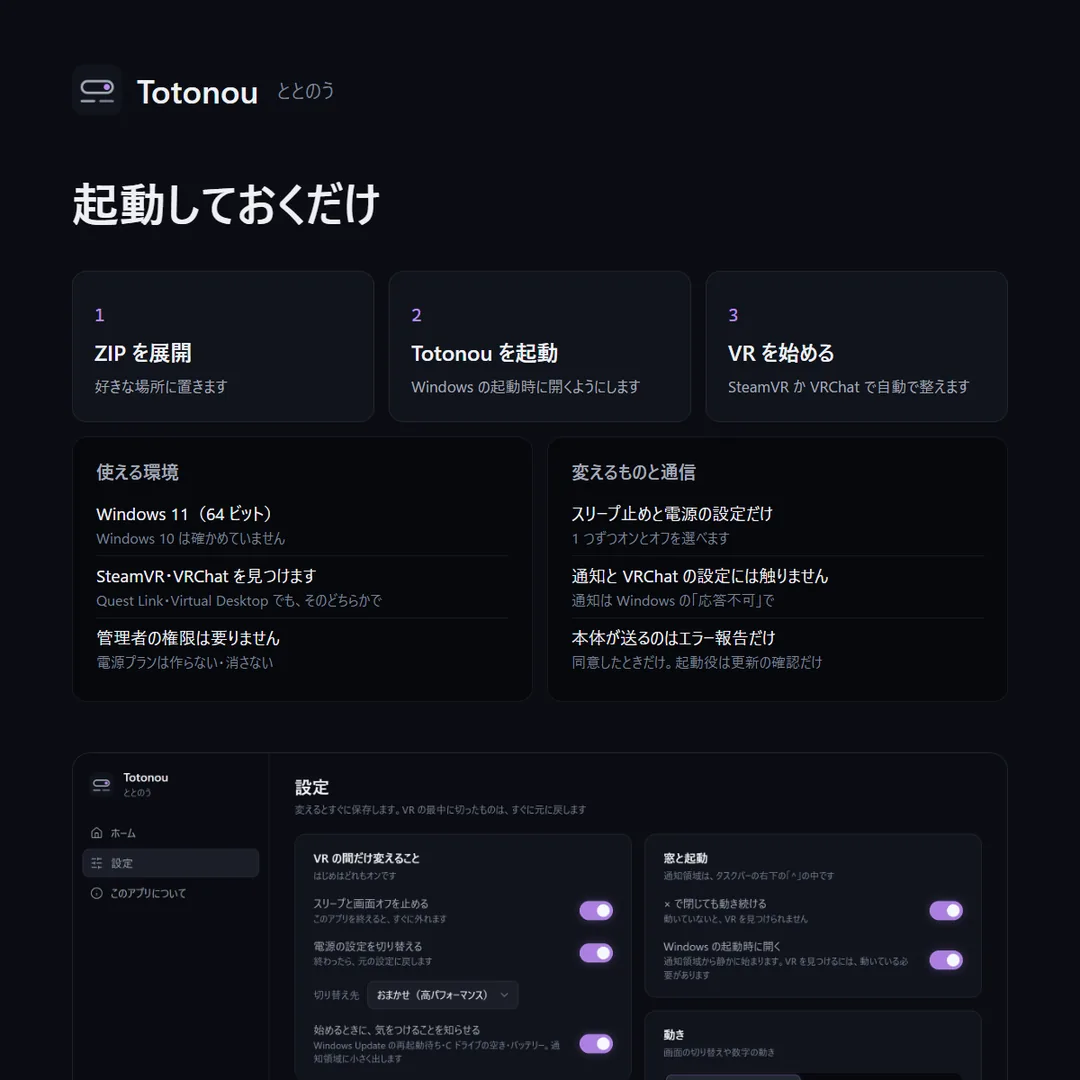
対応環境
- 対応 OS
- Windows 11(64 ビット)。Windows 10 は確かめていません
- 必要なもの
- Microsoft Edge WebView2(Windows 11 には最初から入っています)。管理者の権限は要りません
- 見つける VR
- SteamVR か VRChat が動き始めたら「VR が始まった」とみなします。Quest Link や Virtual Desktop で遊ぶときも、SteamVR か VRChat が動くので見つかります。VRChat をデスクトップのまま遊ぶときも「VR が始まった」とみなします
- 電源の設定
- 「バランス」しかないパソコン(Windows 11 の「電源モード」で切り替えるパソコン)では、電源の設定の切り替えは出ません(スリープ止めと知らせは使えます)
- 触らないもの
- VRChat と SteamVR の設定ファイル、Windows のセキュリティとプライバシーの設定には触りません
- 読むもの
- 動いているアプリの名前・電源の設定・Windows Update の再起動待ちの印・C ドライブの空き・電源(コンセントかバッテリーか)だけです
- 保存するもの
- 設定・元に戻すための控え・動きの記録(変えたこと・戻したこと)です(%LOCALAPPDATA%\Totonou)。外には送りません
- 通信
- 本体が送るのは、はじめに「作者に知らせる」を選んだときのエラー報告だけです(エラーの種類・起きた所・内容〔名前や場所を消したもの〕・ツールの版・Windows の版を noattilabo.com へ)。起動したとき、Totonou.exe(起動役)がインターネットに接続して、新しい版があるかを確かめます。「更新する」を押したときは、新しい版の ZIP を noattilabo.com(作者のサーバー)から受け取ります。設定や記録は送りません
- 画面の部品の通信
- 画面の表示に使う Microsoft Edge WebView2(Microsoft の部品)は、起動したときに Microsoft の診断データの受け口へ接続します(作者のパソコンで確かめました。WebView2 は本体の中でも動くので、本体の接続として見えることがあります)。送る中身は Microsoft の部品と Windows の「診断データ」の設定が決めるもので、作者には見えません。Totonou はこの接続に何も渡しません
- 更新
- 起動時に新しい版を確かめ、新しい版があるときだけお知らせします。「更新する」を押したときだけ、新しい版を作者のサーバー(noattilabo.com)から受け取って入れ替わります。BOOTH からダウンロードした ZIP を選んで入れ替えることもできます
できないこと
- Windows の通知は止めません(止まったことを作者のパソコンで確かめられなかったため)。止めたいときは、Windows の「応答不可」を使ってください(設定の画面から開けます)
- VR が滑らかになるかは、作者は測っていません
- 確かめたのは、作者のパソコン 1 台(Windows 11、デスクトップ)です。VR の始まりと終わりの見つけ方・変えてから戻す順番・途中で変えられた設定を上書きしないこと・落ちたあとの次の起動での戻しを、試験で確かめました
- 本物の窓と本物の電源の設定で、名前だけ同じ小さなプログラムを VR の代わりに動かし、「始まった」「電源の設定を切り替えて控えを書き、スリープ止めを Windows が受け付けた」「終わった」「元の設定に戻った」の順に動くことを確かめました(Michiake と本物の SteamVR・VRChat が動いている中で)
- 確かめていないこと:本物の長い VR の間に実際にスリープ・画面オフが起きないこと(作者のパソコンは、ほかのアプリがすでにスリープを止めていたので、Totonou だけの効き目を区別できませんでした)、滑らかさへの効き目、ノートとバッテリー、「バランス」しかないパソコン、気をつけることがあるときに通知領域の知らせが実際に出ること(再起動待ちなど。試験でだけ確かめました)、ほかのパソコン・Windows 10
- 電子署名がないため、はじめて起動するときに「Windows によって PC が保護されました」と出ることがあります(「詳細情報」を押してから「実行」で起動できます)
レビュー
読みもの
更新履歴
- 公開しました
ライセンスとクレジット
- 個人利用
- できます
- 商用利用
- できます
- 改変・再配布・再販売
- できません
- 同梱している部品
- 画面に pywebview(BSD-3-Clause)などを使っています。部品の一覧とライセンス文書は、ZIP の中の licenses フォルダーにあります
- お問い合わせ
- X @noatti_vrc か BOOTH のメッセージ