Todoku
とどく「声が聞こえない」と言われたのに、どこを見ればいいか分からない。Todoku は、VRChat が使っているマイクと Windows のマイクの設定を 1 画面に並べて、よくある原因を見つけ、どうすればよいかを短い言葉で出す Windows 用の無料ツールです。ミュートを外す・既定のマイクにするは、ボタンを押すだけです。
通常版 無料
支援版 (中身は同じ) ¥300
応援版 (中身は同じ) ¥1,000
BOOTH でダウンロード Windows 11(64 ビット) PC 版の VRChat(Quest 単体は対象外)
マイクの様子 1 つ見つかりました
今の様子
マイクがミュートです
VRChat が使っているマイク「マイク (USB オーディオ ヘッドセット)」が、Windows でミュートになっています
ミュートを外す VRChat 起動中 22:46:04主な機能
-
今の様子を 1 画面で
VRChat が使っているマイク(VRChat の記録から)・Windows の既定のマイク・ミュートか・音量・「マイクへのアクセス」の設定・今の声の大きさのメーターを、1 画面に並べます。
-
よくある原因を見つける
マイクがミュート/音量が 0/VRChat が使っていたマイクが抜かれている・無効になっている/Windows の「マイクへのアクセス」が切れている/声のメーターがずっと 0/VRChat の中のマイクの音量が 0/VR でつないだときだけマイクが入れ替わる(これまでの記録から)を見つけて、いちばん上に「どうすればよいか」を出します。
-
押すだけで直す
押したときだけ「ミュートを外す」「このマイクを既定にする」ができます。既定にしたあとは「元に戻す」も押せます。
-
設定は書き換えない
Windows のプライバシーの設定と VRChat の設定は書き換えません(設定の画面を開くボタンだけです)。
-
わざと分けたマイクは問題にしない
VRChat と既定のマイクが違うだけなら、問題とは数えません(声を加工するアプリや仮想のケーブルを、わざと使っていることもあるため)。
使いかた
- ZIP を展開して、Todoku フォルダーを好きな場所に置く
- Todoku.exe を起動する
- 「マイクの様子」のいちばん上に出たことから試す。ボタンがあれば押すだけ。声のメーターが止まっているときは「声を試す(20 秒)」を押して、マイクに話しかける
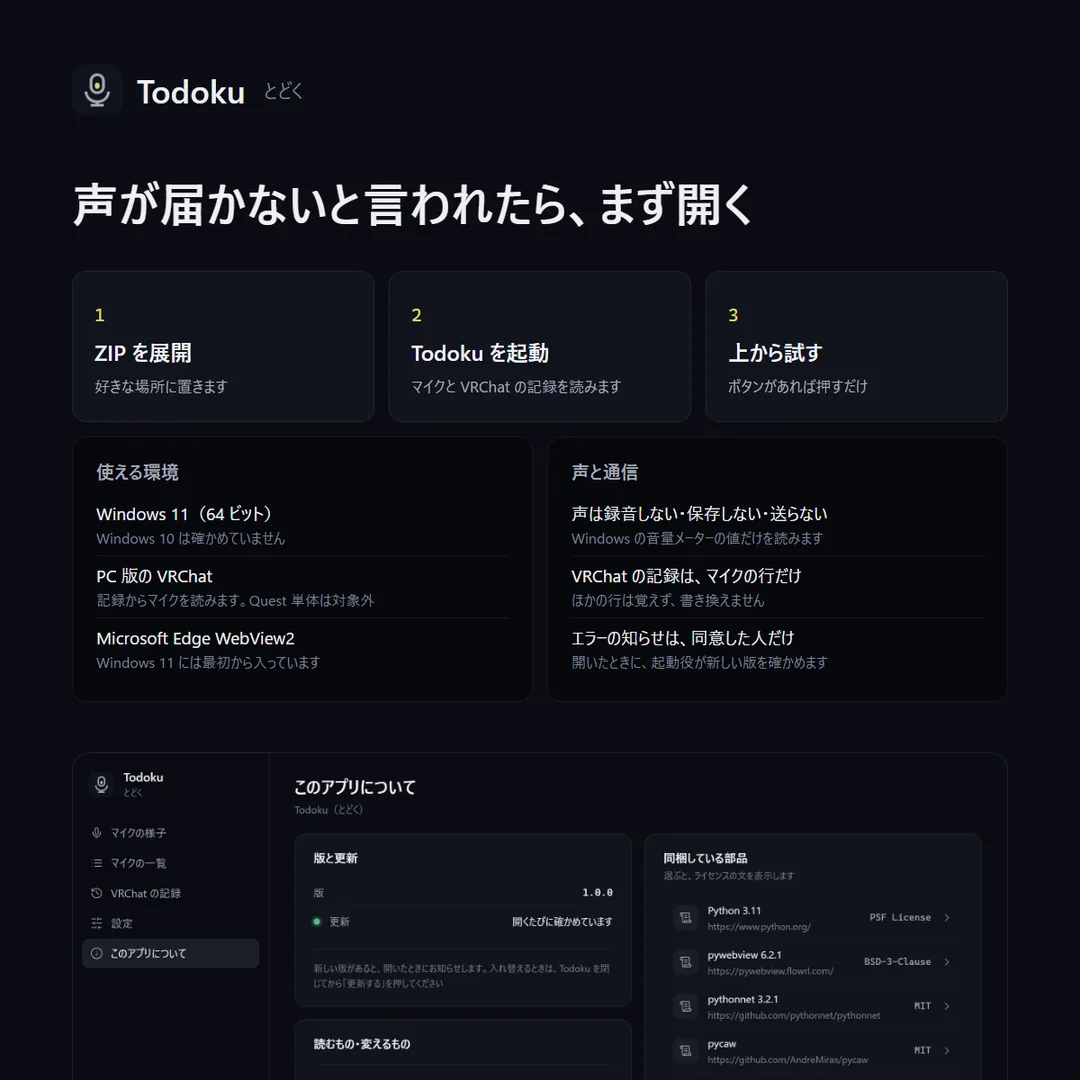
対応環境
- 対応 OS
- Windows 11(64 ビット)。Windows 10 は確かめていません
- 対象
- PC 版の VRChat(記録から使っているマイクを読みます)。Quest 単体の VRChat は対象外です
- 必要なもの
- Microsoft Edge WebView2(Windows 11 には最初から入っています)
- 声
- 録音しません。保存もしません。どこにも送りません。声の大きさは、Windows の音量メーターの値だけを読みます。「声を試す」を押したときだけ、メーターを動かすために 20 秒間マイクを開きます(音のデータは受け取りません)。その間、Windows にマイクを使用中の印が出ることがあります
- VRChat の記録
- マイクの行だけを読みます。フレンドの名前などほかの行は覚えず、保存もしません
- 通信
- 起動したとき、Todoku.exe(起動役)がインターネットに接続して、新しい版があるかを確かめます。そのほかに、Todoku のプログラムがインターネットに接続する処理はありません(ソースで確かめました)
- 画面の部品の通信
- 画面の表示に使う Microsoft Edge WebView2(Microsoft の部品)は、起動したときに Microsoft の診断データの受け口(events.data.microsoft.com)へ接続します(作者のパソコンで確かめました)。送る中身は Microsoft の部品と Windows の「診断データ」の設定が決めるもので、作者には見えません。Todoku はこの接続に何も渡しません。声のデータは読み取らないので、声が入ることはありません
- エラーの報告
- はじめて開いたときに「うまく動かなかったときに、作者に知らせますか」と聞きます。「知らせる」を選んだときだけ、エラーが起きたときに、エラーの種類・起きた所・内容(名前や場所を消したもの)・ツールの版・Windows の版を作者のサーバー(noattilabo.com)に送ります。声・名前・記録は送りません
- 更新
- 起動時に新しい版を確かめ、新しい版があるときだけお知らせします。「更新する」を押したときだけ、新しい版を作者のサーバー(noattilabo.com)から受け取って入れ替わります。BOOTH からダウンロードした ZIP を選んで入れ替えることもできます
できないこと
- 見つけたことを直しても、声が届くようになるとは限りません。VRChat の中のマイクのミュートも確かめてください
- 確かめたのは、作者のパソコン 1 台(Windows 11、USB のオーディオ機器・仮想のケーブル・Virtual Desktop のマイク)です。本物のマイクで「既定にする」「ミュートを外す」「元に戻す」が効いて、元の状態に戻せることを確かめました(VRChat を起動したまま行い、VRChat が名前で選んでいるマイクは変わりませんでした)
- ほかの原因(音量 0・抜かれた・無効・アクセスがオフ・声がずっと 0 など)の見つけ方は、作った値で試験しています。本物のパソコンでその状態を作って確かめたのは、ミュートだけです
- ほかのパソコン、Windows 10、Quest Link・Air Link・SteamVR のマイク、VRChat の中の画面の言葉は確かめていません
- 電子署名がないため、はじめて起動するときに「Windows によって PC が保護されました」と出ることがあります(「詳細情報」を押してから「実行」で起動できます)
更新履歴
- 公開しました
ライセンスとクレジット
- 個人利用
- できます
- 商用利用
- できます
- 改変・再配布・再販売
- できません
- 同梱している部品
- 画面に pywebview(BSD-3-Clause)、マイクの読み取りに pycaw(MIT)・comtypes(MIT)・psutil(BSD-3-Clause)などを使っています。部品の一覧とライセンス文書は、ZIP の中の licenses フォルダーにあります
- お問い合わせ
- X @noatti_vrc か BOOTH のメッセージ