Kubaru
くばるVR に
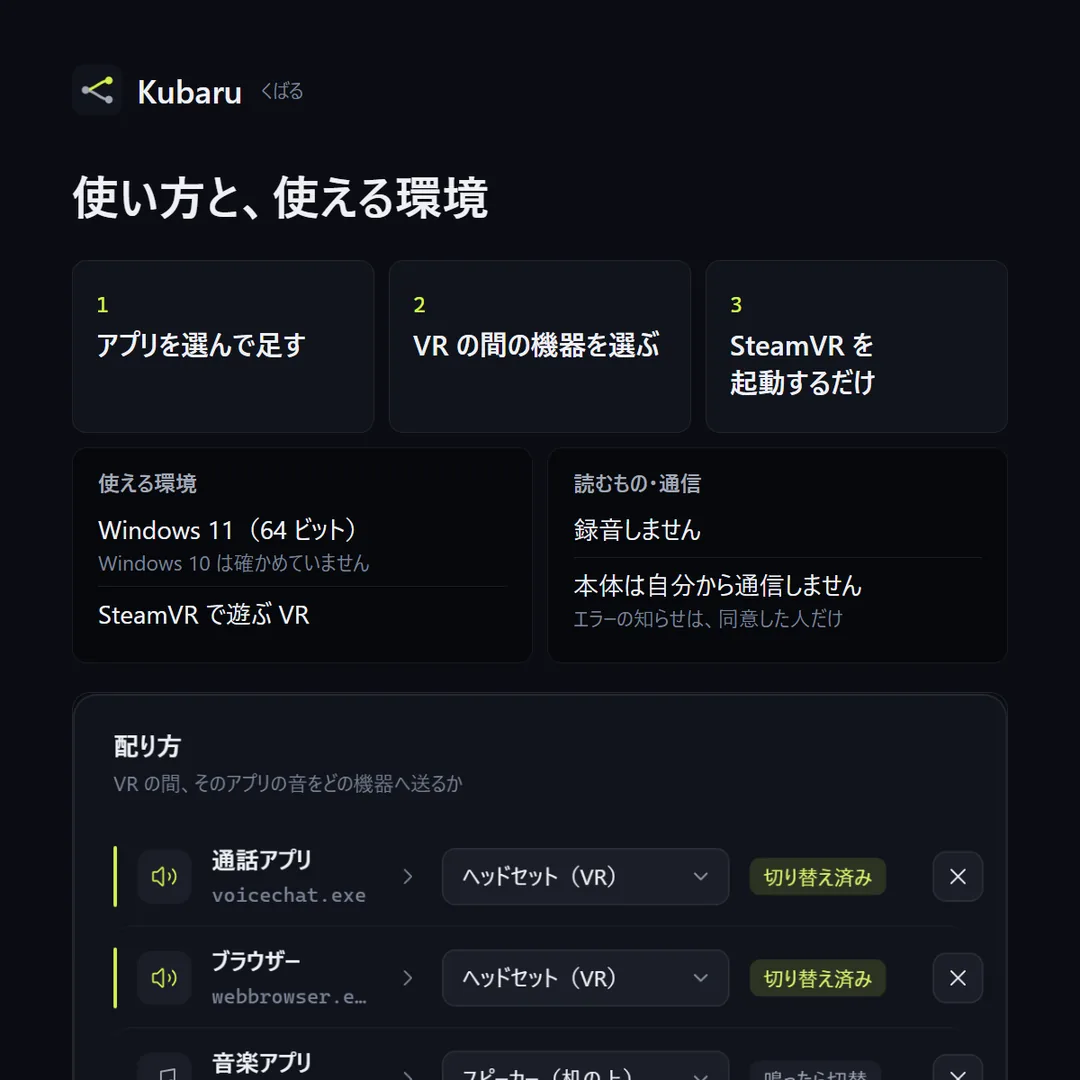
VR の間だけ、ブラウザーの動画はヘッドセットで聞きたい。でも音楽は机のスピーカーのままがいい。VR を出たら、全部いつもどおりに戻ってほしい。Kubaru は、SteamVR が動いている間だけ、アプリごとの音の行き先(どの機器で鳴らすか)を切り替え、VR を出たら元に戻す Windows のアプリです。毎回 Windows の音量ミキサーを開いて、アプリごとに選び直す手間がなくなります。
Windows 11(64 ビット) Microsoft Edge WebView2(Windows 11 には最初から入っています) SteamVR で遊ぶ VR(VRChat の起動で切り替えることもできます)
主な機能
-
配り方に入れておくだけ
「配り方」に、アプリと機器の組を入れておくだけです(例:ブラウザーはヘッドセット、音楽アプリは机のスピーカー)。
-
選ぶだけで足せる
いま音を出しているアプリが一覧に出るので、選ぶだけで足せます(名前で足すこともできます)。
-
切り替えるとき
「SteamVR が動いている間」「VRChat が動いている間」「ボタンで」の 3 つから選べます。
-
出たら元に戻す
VR を出たら、切り替える前の値に戻します。Kubaru が切り替えたあとに、Windows の設定で手で別の機器に変えていたら、その値を残します。アプリが閉じていて戻せなかったときは控えに残し、次にそのアプリが音を出したときに戻します(Kubaru が途中で落ちたときも同じです)。
-
Windows と同じ所を切り替える
切り替えるのは、Windows の「設定」の「サウンド」の「音量ミキサー」にある、アプリごとの出力デバイスと同じ所です。
-
録音しない
録音はしません。音の中身も読みません(読むのは、音を出しているアプリの名前と、出力の機器の名前だけです)。
使いかた
- ZIP を展開して、Kubaru フォルダーを好きな場所に置く
- 「Kubaru.exe」を起動する
- 右の「いま音を出しているアプリ」から、切り替えたいアプリを選んで「配り方」に足す
- その行の欄で、VR の間に鳴らす機器を選ぶ
- あとは SteamVR を起動するだけ(通知領域で動き続け、VR を出たら元に戻します)
VR の最中に使う兄弟のツールに、VR の間だけ、重いアプリを後ろに回す「Michiake」と、Quest のスピーカーの音が、マイクに回り込んで相手に返るのを防ぐ「EchoCut」があります。
対応環境
- 対応 OS
- Windows 11(64 ビット)。Windows 10 は確かめていません
- 必要なもの
- Microsoft Edge WebView2(Windows 11 には最初から入っています)と、SteamVR で遊ぶ VR(Quest を Virtual Desktop・Steam Link・Quest Link でつなぐ場合も、SteamVR が動いていれば同じです)。VRChat の起動で切り替えることもできます
- 読むもの
- 音を出しているアプリの名前、出力の機器の名前、SteamVR・VRChat が動いているか(プロセスの名前)
- 変えるもの
- Windows のアプリごとの出力先の指定(配り方に入れたアプリだけ。VR を出たら元の値に戻します)
- 保存するもの
- 設定・配り方・変える前の値の控えを %LOCALAPPDATA%\Kubaru に保存します
- 通信
- 起動したとき、Kubaru.exe(起動役)がインターネットに接続して、新しい版があるかを確かめます。「更新する」を押したときは、新しい版の ZIP を noattilabo.com(作者のサーバー)から受け取ります。設定や記録は送りません。本体のプログラムには、これと下の「エラーの報告」のほかに、インターネットに接続する処理はありません
- エラーの報告
- はじめて開いたときに「うまく動かなかったときに、作者に知らせますか」と聞きます。「知らせる」を選んだときだけ、エラーが起きたときに、エラーの種類・起きた所・内容(ユーザー名・パソコン名・ファイルの場所などを消したもの)・ツールの版・Windows の版・時刻を作者のサーバー(noattilabo.com)に送ります
- 画面の部品の通信
- 画面の表示に使う Microsoft Edge WebView2(Microsoft の部品)は、起動したときに Microsoft の診断データの受け口(events.data.microsoft.com)へ接続します(作者のパソコンで確かめました。WebView2 は本体の中でも動くので、本体の接続として見えることがあります)。送る中身は Microsoft の部品と Windows の「診断データ」の設定が決めるもので、作者には見えません。Kubaru はこの接続に何も渡しません
- 更新
- 起動時に新しい版を確かめ、新しい版があるときだけお知らせします。「更新する」を押したときだけ、新しい版を作者のサーバー(noattilabo.com)から受け取って入れ替わります。ダウンロードできないときは、BOOTH からダウンロードした ZIP を選んで入れ替えることもできます
できないこと
- 切り替えられるのは、音を出しているアプリだけです(Windows の決まりです)。配り方のアプリが音を出し始めたときに切り替えます
- アプリが自分の設定で出力の機器を選んでいるときは、そのアプリの設定が先に効くことがあります。そのアプリの出力を「既定」にしてお使いください
- アプリによっては、鳴っている途中の音は移らず、次に鳴らしたときやアプリを開き直したときに移ることがあります
- Windows が公開していない仕組み(音量のアプリ EarTrumpet などと同じもの)を使っています。Windows の更新で使えなくなったときは、画面に「この Windows では使えません」と出して、何も変えません
- SteamVR の設定にも、VR の間「全部の音」をヘッドセットへ送る機能があります。Kubaru は「アプリごと」に分けたいときのためのものです
- 確かめたのは、作者のパソコン 1 台(Windows 11 Pro)です。作者が起動した試しの再生(小さな音)を相手に、ソースから動かした Kubaru の本体が、別の機器へ切り替える、鳴っている音がその機器へ移る、VR の最中に選び直した機器へ移る、元の機器へ戻す、の順にできることを確かめました
- SteamVR が動いているのを見分けて切り替えることを、作者のパソコンで確かめました(組み立てた本体は、起動・画面・終了の動きを確かめました)。決め方(変える前の値を書いてから変える・元へ戻す・手で変えた値を残す・閉じていたアプリはあとで戻す)は、自動の試験で確かめました
- 確かめていないこと:Discord・ブラウザー・音楽アプリなど、ほかの会社のアプリでの動き。SteamVR を終了したときに戻る所(戻す決め方は試験と「ボタンで切り替える」で確かめました)。Windows 10・ほかのパソコン
- 電子署名がないため、はじめて起動するときに「Windows によって PC が保護されました」と出ることがあります(「詳細情報」を押してから「実行」で起動できます)
レビュー
更新履歴
- 1.0.1 にしました。「名前で足す」の欄の例を、exe の名前の例に直しました。画面の札の言い方(切り替え済み・鳴ったら切替)と、商品画像も直しました
- 公開しました
ライセンスとクレジット
- 個人利用
- できます
- 商用利用
- できます
- 改変・再配布・再販売
- できません
- 同梱している部品
- 同梱している他者の部品のライセンスは、ZIP の中の licenses フォルダーにあります
- お問い合わせ
- X @noatti_vrc か BOOTH のメッセージ