Hirogeru
ひろげるVRChat のデスクトップ版を、F11 キー 1 つで全画面とウィンドウに切り替える Windows 用の常駐アプリです。VRChat が開いているあいだだけ F11 を受け取り、閉じているあいだはブラウザーなどにそのまま届きます。窓を開くと、今 VRChat が全画面かウィンドウか・キーを受け取れているか・最後に切り替えた時刻が、ひと目で分かります。前の版「VRCToggle」1.0.0 を作り直した 2.0.0 です。
主な機能
-
F11 で切り替える
F11 を押すと、VRChat に Alt + Enter(VRChat の全画面の切り替え)を送ります。VRChat が開いているあいだだけ F11 を受け取り、閉じているあいだはブラウザーなどにそのまま届きます。
-
今の様子がひと目で分かる
モニターの中の VRChat の窓を図で表示し、全画面かウィンドウかを表示します。切り替わったかを窓の大きさで確かめて、記録します(今日・7 日間・これまでの回数)。
-
受け取れないときは知らせる
ほかのアプリが F11 を使っていて受け取れないときは、日本語でお知らせします。VRChat を手前に出せなかったときは、Alt + Enter を送りません(ほかのアプリが全画面にならないように)。
-
キーと動きを選べる
キーは F11・F10・F9・Ctrl + F11・Shift + F11・Pause・Scroll Lock から選べます。VRChat がうしろにあるときに押したら「VRChat を手前に出して切り替える」か「そのアプリにキーを渡す」かを選べます(渡すときは、キーを押したままにしても 1 回だけ渡します)。
-
通知領域で動く
通知領域のアイコンの形と色で、今の状態が分かります。右クリックで「今すぐ切り替える」「一時停止」も選べます。× で閉じても通知領域で動き続けます。「Windows の起動時に開く」は、はじめて開いたときに聞いてから入れます。
-
前の版(VRCToggle)からの入れ替え
はじめて開いたとき、前の版が動いていれば「前の版を終了しますか」と聞きます(2 つが F11 を取り合わないように)。前の版が「Windows の起動時に開く」に入っていれば、Hirogeru に置き換えるか聞きます。置き換えるのは、その登録 1 つだけです。
使いかた
- ZIP を展開して、Hirogeru フォルダーを好きな場所に置く
- 「Hirogeru.exe」を起動する
- VRChat を開いて、F11 を押す
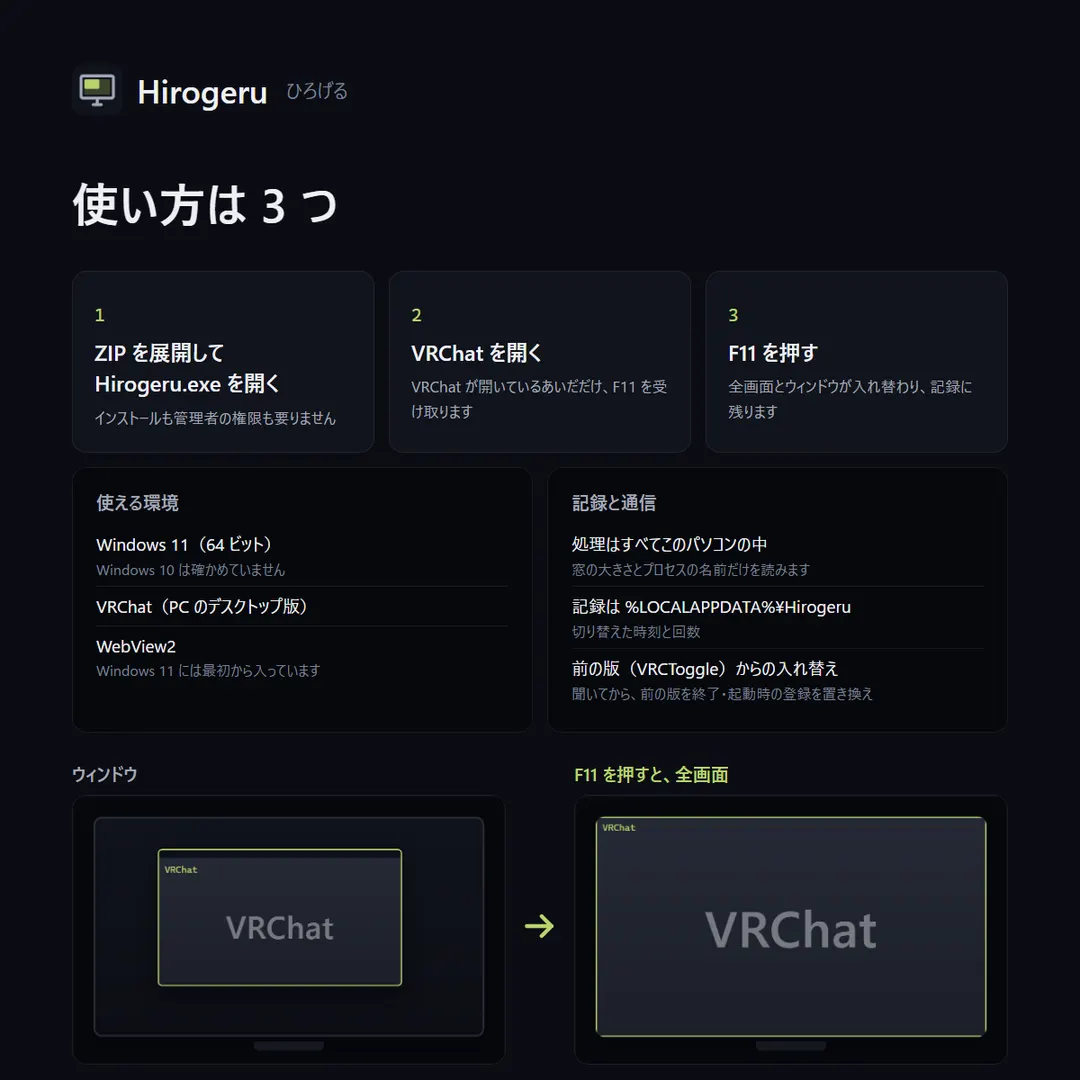
対応環境
- 対応 OS
- Windows 11(64 ビット)。Windows 10 は確かめていません
- 対象
- VRChat(PC のデスクトップ版)
- 必要なもの
- Microsoft Edge WebView2(Windows 11 には最初から入っています)
- 読むもの
- VRChat の窓とキーの処理は、すべてこのパソコンの中で行います(窓の大きさとプロセスの名前だけを読みます)
- 通信
- 起動したとき、起動役が新しい版があるかを確かめます。設定や記録は送りません
- 画面の部品の通信
- 画面の表示に使う Microsoft Edge WebView2(Microsoft の部品)は、起動したときに Microsoft の診断データの受け口(events.data.microsoft.com)へ接続します(作者のパソコンで確かめました。WebView2 は本体の中でも動くので、本体の接続として見えることがあります)。送る中身は Microsoft の部品と Windows の「診断データ」の設定が決めるもので、作者には見えません。Hirogeru はこの接続に何も渡しません
- エラーの報告
- はじめて開いたときに聞き、「知らせる」を選んだときだけ、エラーが起きたときに、エラーの種類・起きた所・内容(名前や場所を消したもの)・ツールの版・Windows の版・時刻を作者のサーバー(noattilabo.com)に送ります
- 保存するもの
- 設定と記録は %LOCALAPPDATA%\Hirogeru に保存します
- 前の版から
- 前の版 1.0.0 には更新の確認がないので、今回だけは BOOTH から 2.0.0 をダウンロードしてください。前の版の VRCToggle.exe と設定(%APPDATA%\VRCToggle)は、消して大丈夫です(Hirogeru は使いません)
- 更新
- 起動時に新しい版を確かめ、新しい版があるときだけお知らせします。「更新する」を押したときだけ入れ替わります。通知領域で動いているときは、先にアイコンの右クリックから「終了」してから「更新する」を押してください。設定と記録は引き継がれます
できないこと
- 確かめたのは、作者のパソコン 1 台(Windows 11)で、自動テストと、VRChat と同じ種類の試しの窓での切り替えです。本物の VRChat での切り替えは確かめていません
- ほかのパソコン、Windows 10、複数のモニター、高い拡大率(150% など)の画面では確かめていません
- 電子署名がないため、はじめて起動するときに「Windows によって PC が保護されました」と出ることがあります(「詳細情報」を押してから「実行」で起動できます)
- 商品画像とアプリの図の VRChat の窓は、大きさと位置を表す図です(VRChat の画面ではありません)
更新履歴
- 2.0.0 にしました。作り直した版(名前を Hirogeru に。今の様子が分かる窓・記録・キーの選択・前の版からの入れ替え・自動の更新)
- 公開しました(VRCToggle)
ライセンスとクレジット
- 個人利用
- できます
- 商用利用
- できます
- 改変・再配布・再販売
- できません
- 同梱している部品
- 画面の表示に pywebview(BSD-3-Clause)と Microsoft Edge WebView2 SDK、アイコンに Lucide(ISC)を使っています。部品の一覧とライセンス文書は、ZIP の中の licenses フォルダーにあります
- お問い合わせ
- X @noatti_vrc か BOOTH のメッセージ