Aratameru
あらためる配る前の ZIP を、中まであらためる
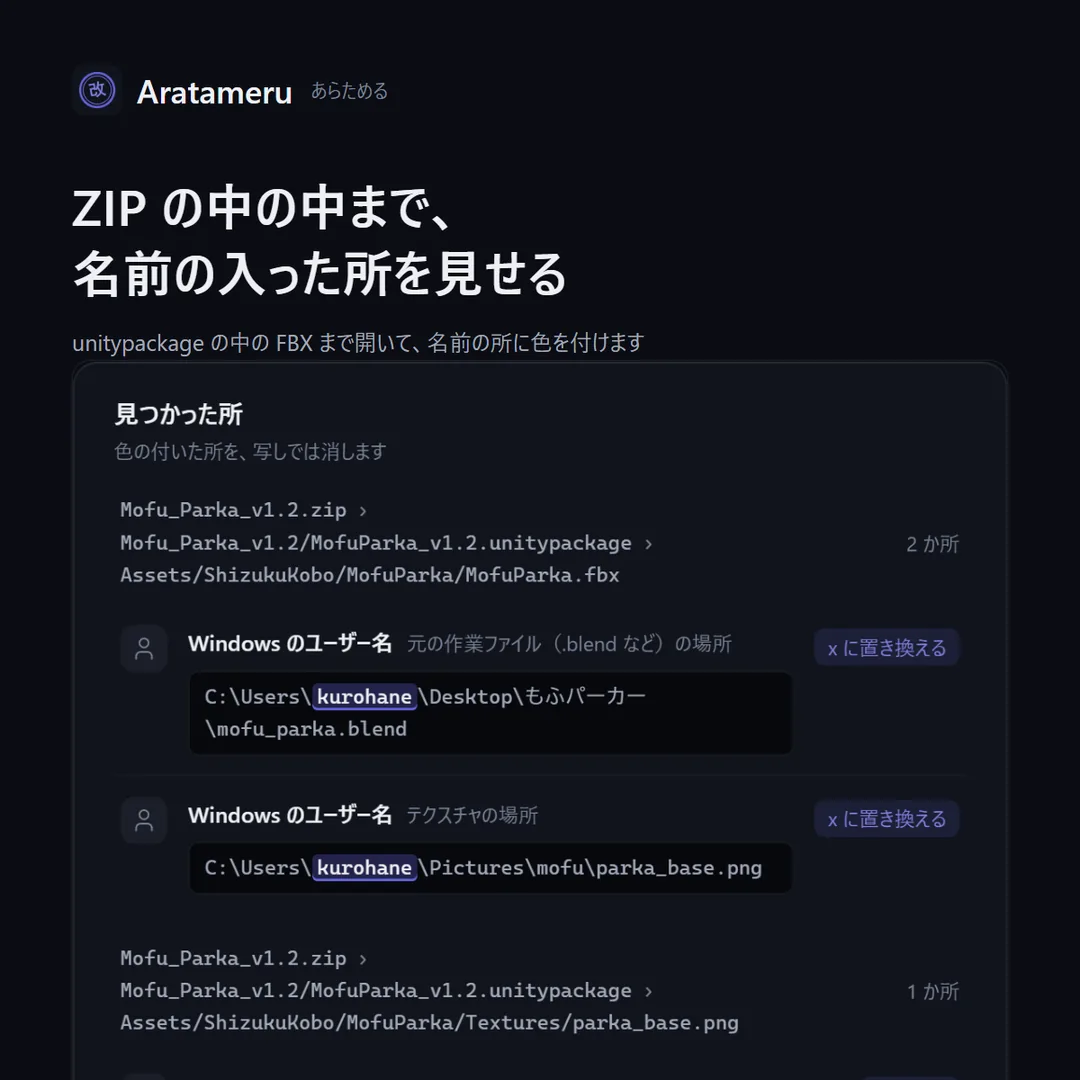
Blender で書き出した FBX には、元の .blend とテクスチャの場所が、「C:\Users\(あなたのユーザー名)」で始まる形で入ります。ユーザー名が本名なら、買った人に本名が見えてしまいます。Aratameru は、配る前の ZIP を中の中まで開いて、名前やパソコンの中の場所を見つけ、消した写しを作る Windows のアプリです。
Windows 11(64 ビット) Microsoft Edge WebView2(Windows 11 には最初から入っています)
上が元、下が写しです
MofuParka.fbx
C:\Users\kurohane\Desktop\もふパーカー\mofu_parka.blend C:\Users\xxxxxxxx\Desktop\もふパーカー\mofu_parka.blend 主な機能
-
中の中まであらためる
ZIP・フォルダー・unitypackage・FBX を、窓に落とすか選ぶだけ。ZIP の中の ZIP、unitypackage の中の FBX まであらためます。
-
名前と、パソコンの中の場所
Windows のユーザー名・パソコンの名前・Windows に登録した表示名(このパソコンから読み取ります)と、自分で足した言葉(本名・ハンドルネームなど)、パソコンの中の場所(C:\Users で始まる場所など。ほかのユーザー名でも見つけます)を見つけます。
-
写真の位置・作成者・要らないファイル
メールアドレス、スマホの写真に入る撮った場所(GPS)と撮った人の名前、PDF・Word などの作成者の名前、Webhook・API キーの形をした文字、要らないファイル(Mac の __MACOSX・.DS_Store、Thumbs.db、Blender の .blend1、ショートカットなど)も見つけます。
-
見つかった所を見せる
見つかった所を、ファイルごとに、前後の文字と一緒に見せます(名前の所に色が付きます)。載せてよい言葉(サポートのメールなど)は「このままでよい」で外せます。
-
消した写しを作る
「消した写しを作る」で、元の横に「元の名前_配布用.zip」を作ります。元のファイルは書き換えません。FBX・PSD・PDF・テキスト・Unity のファイルなどの中の名前は、同じ長さの x に置き換えます(ファイルの形が崩れません)。
-
もう一度あらためる
作った写しを、同じ決まりでもう一度あらためて「残り 0 か所」を見せます。
使いかた
- ZIP を展開して、Aratameru フォルダーを好きな場所に置く
- 「Aratameru.exe」を起動する
- 配る ZIP を窓に落とすか、「ファイルを選ぶ」で選ぶ。見つかった所を見て、「消した写しを作る」を押す
- できた「元の名前_配布用.zip」を、BOOTH などに上げる
対応環境
- 対応 OS
- Windows 11(64 ビット)。Windows 10 は確かめていません
- 必要なもの
- Microsoft Edge WebView2(Windows 11 には最初から入っています)。Unity・Blender は無くても動きます
- 写しの作り方
- FBX・PSD・PDF・テキスト・Unity のファイル・.blend(圧縮していない物)の中の名前は、同じ長さの x に置き換えます。画像の説明の欄(撮影の情報・作った人・位置)は、その欄だけを外します(絵は変えません。写真の向きの情報は残します)。Office の作成者の欄は空にし、要らないファイルは写しに入れません。ZIP の中の名前は、ほかの国のパソコンや Mac でも化けない形(UTF-8)で書きます
- 通信
- あらためた中身・見つかった所・自分で足した言葉は、どこにも送りません(言葉はこのパソコンの中だけに保存します)。本体はインターネットに接続する作りになっていません。起動するとき、新しい版があるかだけを確かめます(設定や記録は送りません)
- 画面の部品の通信
- 画面の表示に使う Microsoft Edge WebView2(Microsoft の部品)は、起動したときに Microsoft の診断データの受け口へ接続します。送る中身は Windows の「診断データ」の設定が決めるもので、作者には見えません
- 更新
- 新しい版があると、開いたときにお知らせします。「更新する」を押したときだけ入れ替わります
できないこと
- 見つけられるのは、上の「主な機能」に書いた形だけです。すべての個人情報を見つけられるわけではありません。配る前に、写しの中身もご自身で確かめてください
- 写しでは直せないものがあります(見つけて知らせます)。.exe・.dll・.ogg・文字の形(.ttf など)の中(書き換えると動かなくなるため)、圧縮して保存した .blend の中、PDF の中の圧縮された所、7z・rar・合言葉の付いた ZIP の中
- 絵の中に写っている文字(スクリーンショットに写った名前など)は見ません
- 確かめたのは、作者のパソコン 1 台(Windows 11 Pro)です。Blender 4.5.3 で立方体を作って書き出すと、FBX に「C:\Users\(ユーザー名)」で始まる場所が 4 か所(元の .blend の場所とテクスチャの場所)、.blend に 1 か所入っていました。Aratameru で 5 か所を見つけ、写しでは 0 か所になり、写しの FBX と .blend を Blender 4.5.3 で開き直せました
- 作者のパソコンにあった ZIP 58 個(中身 約 3.9 GB・7,420 ファイル)を読むだけであらため、最後まで止まらずに約 54 秒で終わりました。Blender で書き出した FBX を入れた unitypackage の写しを、Unity 2022.3.22f1 の使い捨てのプロジェクトに取り込めました(FBX は立方体として入り、取り込みの誤りは 0)
- 確かめていないこと:ほかのパソコン・Windows 10、エクスプローラーからファイルを窓に落とす操作(うまくいかないときは「ファイルを選ぶ」を使ってください)、Blender 以外のソフト(Maya・3ds Max・CLIP STUDIO・Photoshop など)が書き出したファイルのすべての欄
- Aratameru は Microsoft・Blender・Unity・VRChat の公式のツールではなく、各社とは関係ありません
- 電子署名がないため、はじめて起動するときに「Windows によって PC が保護されました」と出ることがあります(「詳細情報」を押してから「実行」で起動できます)
レビュー
更新履歴
- 公開しました
ライセンスとクレジット
- 個人利用
- できます
- 商用利用
- できます
- 改変・再配布・再販売
- できません
- 同梱している部品
- pywebview(BSD-3-Clause)、pythonnet(MIT)、Microsoft Edge WebView2 SDK(BSD 形式)、Lucide のアイコン(ISC)など。一覧とライセンスの文は、ZIP の licenses フォルダーにあります
- 画面
- unslop(Damir Sokolovsky、CC BY 4.0)の手順で整えました
- お問い合わせ
- X @noatti_vrc か BOOTH のメッセージ